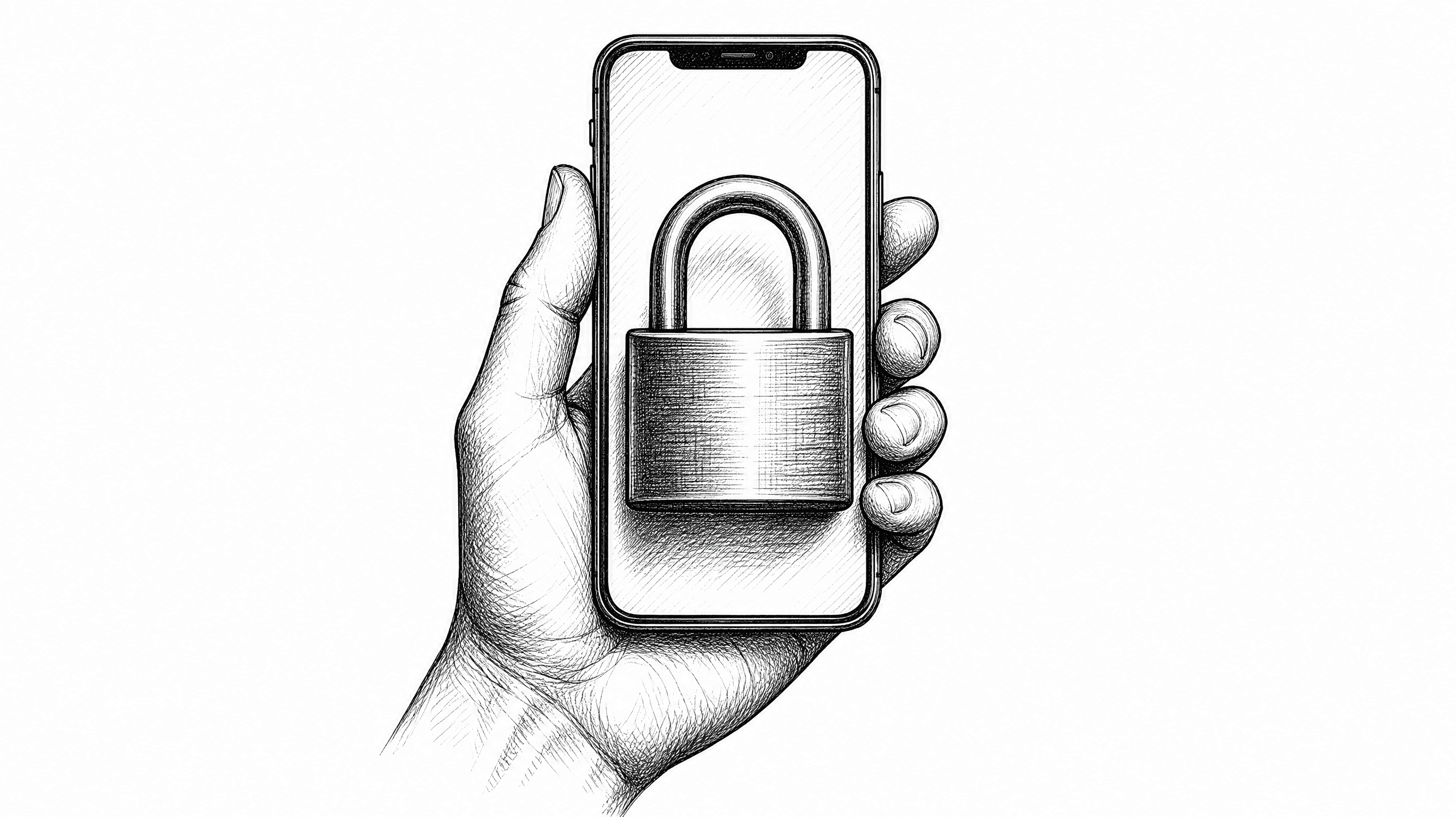
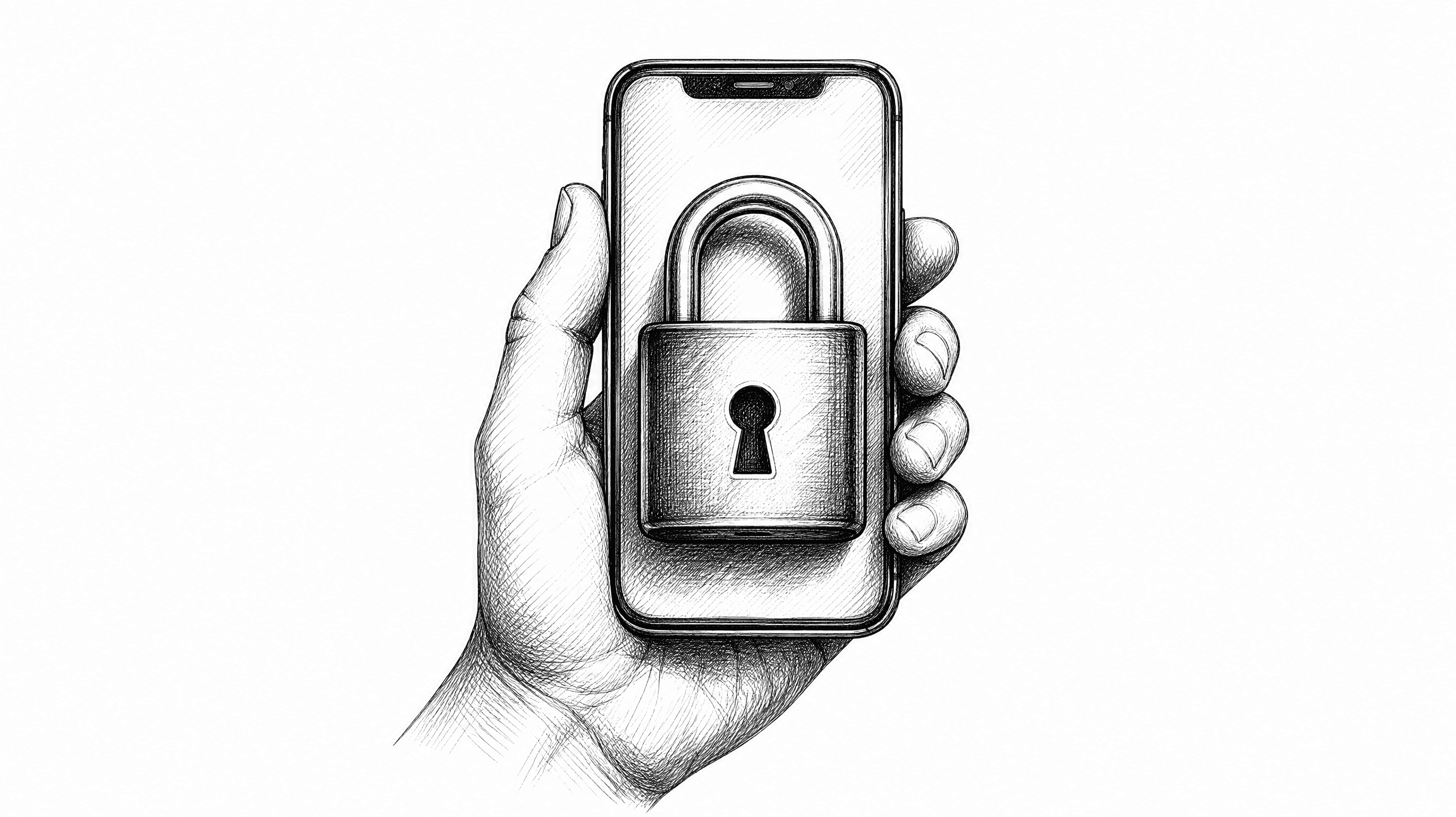
6 שיטות לחסום גישה לאתר שגוזל לך שעות
כשחוסמים גישה לאתר בצורה נכונה המוח כבר לא שואל אם ללכת לשם

פתחת דפדפן לשנייה, ועשרים דקות אחרי האתר עדיין פתוח מול הפנים. אתה
לא שכחת שרצית לסגור. פשוט לא היה מחסום בין הדחף לבין הלחיצה.
הדפדפן מציע את הכתובת לפני שסיימת לכתוב, האתר נטען מיד, וכבר
אתה שם. זה לא מחסור בכוח רצון, זו גישה שקלה מדי.
כשהגישה לאתר דורשת מאמץ, רוב הדחפים מתפוגגים לפני שהם מסתיימים. כמו שמסביר מדריך
הגמילה הדיגיטלית, ברגע שיש מחסום קטן המוח בוחן האם הגישה שווה את
המאמץ, ולרוב מחליט שלא. שש השיטות כאן בונות בדיוק את המחסום הזה.
המאמר מכסה כל מכשיר: טלפון אנדרואיד, אייפון, ומחשב. חלק מהשיטות מהירות ומתאימות לכולם,
חלק דורשות כמה דקות נוספות. אין צורך להפעיל את כולן, שתיים עד שלוש
ביחד עושות את העבודה. בסוף יש גם הסבר על מה לעשות אחרי שחסמת.
כוח הרצון לא מנצח אתר שנבנה כדי למשוך אותך כל יום
הפתרון הוא להוציא את ההחלטה לגמרי מרגע הדחף.
למה לחסום גישה לאתר בכוח רצון לא מספיק
כשמחליטים "לא להיכנס לאתר הזה", המוח יודע שאתה יכול להיכנס בכל שנייה. זה אפקט
האיסור. ברגע שמשהו אסור, הוא נהיה מעניין יותר ממה שהיה קודם. מחקרים בנוירולוגיה הראו
שהמחשבה "אל תיכנס לאתר" עצמה מפעילה את אותו מסלול במוח שנפעל כשנכנסת לשם.
כשהגישה חסומה טכנית, המסלול הזה לא נבחן בכלל. המוח לא שואל
האם ללכת לשם כי התשובה ידועה: אין דרך להיכנס. זה ההבדל
בין החלטה שדורשת כוח לבין גדר שפשוט קיימת. כמו שמסביר למה
מחיקת אפליקציות לא עוזרת, הסרת הגישה הקלה היא הפתרון, לא הכוונה.
כוח הרצון מתמצה ביום שלם של החלטות קטנות: מה לאכול, מה ללבוש,
מה לכתוב. כל פעם שמחליטים "לא להיכנס לאתר" מוציאים מאותה עתודה
מוגבלת. עד שעות הערב, כשהרצון להירגע הכי חזק, העתודה ריקה. חסימה
טכנית חוסכת את כל ההחלטות האלה ומשמרת את הכוח למשהו אחר.
יש עוד בעיה עם הגישה של "אנסה להשתמש פחות". כל פעם שנכנסים
"רק לדקה" ורואים שהאתר כיף, המוח מתגמש. הוא לומד שהגישה עדיין פתוחה
ושהכניסה שווה את ניסיון הביטול. חסימה קבועה שוברת את הלמידה הזו מהשורש.
שיטה 1: הגדרות מובנות בדפדפן ובמכשיר
ספארי ב-iPhone ובמק מאפשר להוסיף אתרים ספציפיים לרשימת חסומים ישירות דרך הגדרות, Screen Time,
תוכן ופרטיות, הגבלות תוכן, תוכן אינטרנט. שם בוחרים "הגבל אתרים" ומוסיפים כתובת מדויקת לרשימת
"לא מותר תמיד". מהרגע הזה, כל ניסיון לפתוח את האתר בספארי פוגש מסך עצור.
כרום ב-Android לא מאפשר לחסום כתובת ספציפית מהגדרות מובנות, אבל אפשר להגדיר SafeSearch
שמסנן תוכן לא מתאים באופן כללי. למה זה מוגבל? כי גוגל לא רוצה
לתת לכם לחסום גישה לאתרים. לכן אנדרואיד צריך שיטה נפרדת, שתתואר בהמשך.
הגדרת סיסמה ל-Screen Time היא שלב קריטי שאי אפשר לדלג עליו. בלי
סיסמה, הביטול לוקח עשרים שניות בשיא הדחף, ומה שחסמת פתוח שוב. עם
סיסמה שאי אפשר לנחש, הביטול דורש מאמץ שרוב הדחפים לא שווים.
הטריק: רשום את הסיסמה על דף, שים בארנק, ואל תשמור בטלפון.
שיטה 2: תוסף דפדפן עם לוח זמנים
תוספים כמו Cold Turkey, BlockSite, ו-LeechBlock מוסיפים שכבת חסימה חזקה יותר. הם
עובדים בכרום ובפיירפוקס, ומאפשרים לחסום אתר ספציפי לפי כתובת מדויקת. אפשר להגדיר
לוח זמנים, למשל לחסום רק בשעות העבודה ולפתוח בסוף היום. או
להגדיר כמות דקות מותרת ביום, כשהגיעה הגבלה האתר חסום עד מחר.
היתרון הגדול הוא שאפשר להגדיר סיסמה לבטל את התוסף, ובחלק מהתוספים צריך לכתוב טקסט
ארוך ידנית לפני שיאפשרו ביטול. זה מוסיף חיכוך של שלושים שניות, מספיק כדי שהדחף
יחלוף. ברוב המקרים אנשים לא מסיימים לכתוב את הטקסט כי הדחף כבר חלף.
החיסרון של תוספים הוא שהם עובדים רק בדפדפן שבו הם מותקנים. אם
יש כמה דפדפנים, צריך להגדיר בכולם, כולל הדפדפן של הטלפון. ובגלישה פרטית
חלק מהתוספים לא פעילים, כי הגלישה הפרטית לא טוענת תוספים. לחסימה
שלא ניתן לעקוף, כדאי לשלב עם שיטה 3 שפועלת מעמוק יותר.
שיטה 3: Screen Time ב-iPhone
Screen Time הוא הכלי החזק ביותר לחסימת אתרים ב-iPhone. הוא פועל ברמת מערכת ההפעלה,
מעל לדפדפן, ועובד בכל דפדפן גם בגלישה פרטית. כרום, פיירפוקס, ספארי, כל דפדפן
ב-iPhone כפוף להגדרות Screen Time. זה הופך אותו לאפקטיבי יותר מכל תוסף דפדפן.
כדי להגדיר: הגדרות, Screen Time, תוכן ופרטיות, הגבלות תוכן, תוכן אינטרנט. שם מוסיפים את
כתובת האתר לרשימת "לא מותר תמיד". מרגע שהאתר ברשימה, כל דפדפן ב-iPhone מציג
מסך חסום כשמנסים לפתוח. אפשר להוסיף כמה כתובות שרוצים, כל אחת בשורה נפרדת.
הגדרת סיסמה חזקה ל-Screen Time היא חלק קריטי מהשיטה. רבים מגדירים סיסמה ושומרים אותה
ב-iPhone, וזה מבטל את כל היתרון. הפתרון: רשום את הסיסמה על דף ושמור
בארנק, לא בטלפון ולא בסמארטפון. כשהביטול דורש לקום ולחפש, הדחף לא ממתין לתוצאה.
אפשר גם להגדיר הגבלת זמן יומית בנוסף לחסימה הקבועה, ככה גם אם בטלת
חסימה פעם אחת, עדיין יש מגבלת זמן שעוצרת. שתי שכבות ביחד הרבה
יותר אפקטיביות משכבה אחת. Screen Time הוא כנראה הכלי הטוב ביותר לאייפון.
שיטה 4: Digital Wellbeing ב-Android
ב-Android המצב שונה. Digital Wellbeing מגביל זמן באפליקציות ספציפיות, אבל לא חוסם כתובות
אתר ספציפיות ישירות דרך מערכת ההפעלה. לחסימת אתרים ב-Android הפתרון הכי נגיש הוא
דרך Firefox, שמאפשר תוספי חסימה גם בנייד, בניגוד לכרום שחוסם תוספים בנייד.
להתקין LeechBlock NG דרך Firefox ל-Android הוא שלב אחד. שם אפשר להגדיר חסימה לפי
כתובת עם סיסמה חזקה בדיוק כמו במחשב. לחסימה מלאה יותר ב-Android, אפליקציית חסימה
ייעודית עדיפה כי היא פועלת מחוץ לדפדפן ומכסה גם אפליקציות, לא רק אתרים.
Family Link של גוגל הוא אפשרות נוספת שמגדירה הגבלות ברמת חשבון גוגל. היא מאפשרת
לחסום אתרים בכרום ולהגדיר מגבלות זמן לאפליקציות. החיסרון הוא שהיא בנויה להורים שמנהלים חשבון
ילד, לא לניהול עצמי. לניהול עצמי, תוסף ב-Firefox או אפליקציית חסימה עובדים טוב יותר.
כדאי גם לסגור דפדפנים שלא צריך אותם ולהשאיר רק אחד פתוח. ככה כל תוסף
חסימה שמוגדר עובד בדפדפן שבו גולשים בפועל. ריבוי דפדפנים מאפשר לעקוף חסימה בדפדפן
אחד על ידי מעבר לשני. פחות דפדפנים פתוחים שווה פחות דרכי בריחה מהחסימה.
שיטה 5: שינוי DNS ברמת הרשת הביתית
זו השיטה הכי חזקה לחסימה בכל המכשירים בבית בבת אחת. כשמשנים את ה-DNS
ב-Router לשרת שמסנן תוכן, כמו CleanBrowsing או NextDNS, כל מכשיר שמחובר לרשת
הביתית מקבל את החסימה אוטומטית. כל טלפון, מחשב, וטאבלט ברשת, בכל דפדפן.
הגישה ל-Router בדרך כלל היא דרך הכתובת 192.168.1.1 בדפדפן. שם יש הגדרות DNS
שאפשר לשנות לכתובות של שרת הסינון. NextDNS מאפשר להגדיר רשימת חסימה מדויקת
לפי כתובות אתר ספציפיות. ה-Router שומר את ההגדרה גם אחרי כיבוי והדלקה.
החיסרון: החסימה לא עובדת ברשת סלולרית, רק ברשת הבית. מי שרוצה לחסום גם
מחוץ לבית צריך שיטה נוספת לצד זה. לשילוב הכי חזק: DNS בבית
ואפליקציית חסימה מחוץ לבית. ביחד הם מכסים כל נקודת גישה בכל זמן.
שיטה 6: אפליקציית חסימה ייעודית
אפליקציית חסימה ייעודית היא השיטה שמשלבת הכל יחד בפתרון אחד פשוט.
לפי ההשוואה הטובה ביותר של אפליקציות חסימה,
הכלים הטובים חוסמים ברמת מערכת ההפעלה ועובדים בכל דפדפן.
Blocker עושה בדיוק את זה: חוסמת אוטומטית את האתרים שגוזלים הכי הרבה,
בשעות שהגדרת מראש, בלי שתצטרך להחליט כל פעם מחדש.
כשאפליקציה כזו פעילה, ברגע שמנסים לפתוח את האתר מופיעה הודעה. ההודעה מזכירה שהגדרת בעצמך
שאתה לא רוצה להיכנס בשעות האלה. זה שובר את הריצה האוטומטית של המוח לעבר
האתר ומחזיר את השליטה. רוב הפעמים, בנקודה הזו הדחף מאבד את הכוח שלו.
יתרון נוסף הוא נעילה קשה שמונעת ביטול ברגע של דחף. לא
כל אפליקציה מציעה את זה, אבל כדאי לבחור אחת עם האפשרות
הזו. כשביטול דורש לחכות עשרים וארבע שעות, הדחף לא ממתין לתוצאה.
הגדרה חד פעמית, ולאחר מכן האפליקציה עושה את העבודה לבד.
לאנשים שמנסים לחסום אתרים רבים, אפליקציה מאפשרת לנהל רשימה אחת ולעדכן אותה בקלות
מבלי לחזור להגדרות כל פעם מחדש. אפשר להוסיף אתר חדש לרשימה בשנייה, ולהסיר
אם רוצים לאחר כמה חודשים. גמישות כזו קשה להשיג עם הגדרות מובנות בלבד.
מה לעשות אחרי שחסמת
חסימה טכנית היא הצעד הראשון, לא הצעד האחרון. בשבוע הראשון הדחף לפתוח את האתר
יגיע בכל מקרה, רק ייתקע בחסימה. חשוב לשים לב מתי הדחף הכי חזק:
שעמום, עייפות, אחרי משימה קשה. כשמבינים את הטריגר, אפשר לתכנן מה לעשות במקום.
1. מלא את הזמן: בלי מילוי, הזמן שנפתח נמלא שוב בגלילה לאתר
אחר. חמש דקות הליכה, ספר, שיחת טלפון, כל דבר שנותן תגמול אמיתי.
המוח צריך תשובה על השאלה "מה עכשיו?" אחרת הוא מחפש את האתר
הקרוב ביותר. תשובה מוכנה מראש חוסמת גם את השאלה לפני שהיא עולה.
2. שמור על החסימה: אל תבטל אחרי שבוע כי "כבר הסתדרת". המוח
מניח שהסכנה עברה, אבל ברגע שהגישה פתוחה שוב ההרגל חוזר מהר. חוקרי
הרגלים מדברים על שישים יום כנקודה שבה הדחף מתפוגג באופן משמעותי. עד
לנקודה הזו, כדאי לשמור על החסימה גם אם נראה שכבר לא צריך.
3. שדרג אם צריך: אם מוצאים דרכים לעקוף, זה סימן שצריך שכבה
נוספת. תוסף דפדפן בלבד? הוסף Screen Time. Screen Time בלבד? הוסף
אפליקציה. כל שכבה נוספת מגדילה את המאמץ הנדרש לביטול ומקטינה את
ההצלחה. שתי שכבות ביחד חזקות יותר מכפל של כל אחת בנפרד.
4. תעד את ההתקדמות: שים לב כמה פעמים ביום ניסית להיכנס לאתר בשבוע הראשון.
בשבוע השני תראה שהמספר יורד, גם אם קצת. ראיית ההתקדמות עוזרת למוח להבין שהשינוי
אמיתי ולא זמני. זה מחזק את ההחלטה להמשיך ולשמור על החסימה לאורך זמן.
סיכום המאמר
לחסום גישה לאתר זה לא מחיקת הסיסמה מהראש. זה הקמת גדר טכנית שמוציאה
את ההחלטה מרגע הדחף ומכניסה אותה למקום קר ורגוע. שש השיטות במאמר מכסות
כל מכשיר וכל רמת טכני: מהגדרות דפדפן פשוטות ועד חסימה ברמת הרשת הביתית.
שלושה צעדים להתחיל עכשיו:
1. בחר שיטה אחת: Screen Time לאייפון, תוסף ב-Firefox לאנדרואיד, אפליקציית חסימה לכל המכשירים.
2. הגדר סיסמה חזקה שאתה לא יכול לנחש בזמן של דחף, ורשום אותה על
דף בארנק. 3. הגדר לוח זמנים שמתחיל את החסימה אוטומטית בשעות הפגיעות ביותר.
הפסיכולוגיה פשוטה: כשהכניסה לאתר דורשת מאמץ, רוב הדחפים מתפוגגים לפני שמגיעים. אחרי שבעה ימים
של חסימה, שים לב כמה פחות אתה חושב על האתר. אחרי שלושים יום הרגל
הגלילה שם מתחיל להתפרק לבד. תתחיל עם שיטה אחת עכשיו, לפני שסוגרים את הדף.